公開日
予約管理をエクセルでする方法|台帳の項目・重複チェック・限界
エクセルで予約管理
1行に、1件の予約
予約管理をExcel(エクセル)でするなら、1件の予約を1行に書く「予約台帳」を作り、日付・開始・終了・お客様名・メニュー・予約の経路・状態を列にします。時間が重なった予約はSUMPRODUCT関数で、明日の予約はTODAY関数で色をつければ、ひと目でわかります。
Excel for the webは、Microsoftアカウントがあれば無料で使えます。台帳に予約を書き込むのはお店なので、インスタのDMや電話で受けた予約は1件ずつ書き写します。
エクセルで予約管理する5つの手順
予約台帳を作る(1行=1予約、1行目に項目名)
メニューと状態をドロップダウンリストにする
時間が重なった予約に色をつける
明日の予約に色をつけ、前日にお客様へ連絡する
パソコンとスマホで同じファイルを使ったり、ほかの人と同時に編集したりするなら、ファイルをOneDriveに保存する
1 台帳の列
A〜Iの9列
たとえば、1行目を項目名にして、2行目から1行に1件ずつ、次のように入れます。
開始・終了は「10:00」のように時刻で入れます。終了(施術が終わる時刻)は、時間の重なりを開始と終了で確かめるのに使うので、空欄にしないでください。
予約の経路と連絡先があれば、前日の連絡をどこへ送ればよいかがわかります。
キャンセルは行を消さず、状態を「キャンセル」に変えます。
2 状態はリストから選ぶ
- 状態を入れるG列のセルを選ぶ
- [データ]タブ →[データの入力規則]
- [設定]タブの[入力値の種類]で[リスト]、[ソース]に「仮,確定,来店済み,キャンセル」
状態の書き方が「キャンセル」にそろっていると、次の章の数式で正しく数えられます。メニュー(E列)も同じやり方でできます。Microsoftのヘルプ:「データ エントリは、セル内の値をドロップダウン リストの選択肢に制限すると、より迅速かつ正確になります。」
3 ダブルブッキングに色をつける
同じ日に時間が重なった行に色がつきます。終わりと始まりがつながっているだけなら、色はつきません。状態が「キャンセル」の行は数えません。
条件付き書式に入れる数式
ここでは、台帳を500行目まで使うとします。
- A2からI500までを選ぶ
- [ホーム]→[条件付き書式]→[新しいルール]→[数式を使用して、書式設定するセルを決定]
- 次の数式を入れる
- [書式]で塗りつぶしの色を選び、[OK]
=SUMPRODUCT(($A$2:$A$500=$A2)*($B$2:$B$500<$C2)*($C$2:$C$500>$B2)*($G$2:$G$500<>"キャンセル"))>1この行自身も1件と数えるので、1件より多ければ重なりです。Excel for the webでは[ルールの種類]で[数式]を選びます。500行目より先まで使うときは、数式の中の「500」と、最初に選ぶ範囲(A2:I500)を、同じ行までいっしょに広げます。
DMで返事をする前に「仮」で入れる
色がつくのは、台帳に書き込んだあとです。DMで返事をする前に「仮」で入れて、色がつかないかを確かめます。
4 前日のリマインド:明日の予約に色をつける
同じ手順で条件付き書式のルールをもう1つ足し、数式に次の1行を入れると、明日の予約の行に色がつきます。
=$A2=TODAY()+1TODAY関数は現在の日付を返すので、「TODAY()+1」は明日です。連絡したらメモに「前日連絡済み」と書いておくと、二重に送ったり送り忘れたりしません。
パソコンのExcelで日付が更新されないときは、[ファイル]→[オプション]→[数式]で、[計算方法の設定]が[自動]になっているかを確かめます。
5 スマホで使う・ほかの人と使う:無料で使える範囲
家族やスタッフと同時に編集する
同時に編集(共同編集)できるのは:Microsoft 365のExcel(Windows・Mac)、Excel for the web、Excel for Android、Excel for iOSなど。
行を消してしまったら:Excel for the webでファイルのあるフォルダーへ移動し、ファイル名を右クリック →[ファイル]→[バージョン履歴の参照]で以前のバージョンを開けます。
エクセルの予約管理で足りなくなる場面
台帳に残るのは、お店が書き込んだ予約だけ
台帳にはほかのお客様の名前も入っているので、そのままお客様に見せられません。書き写す前に、同じ時間の予約を別の経路で受けてしまうことがあります。空き時間の問い合わせへの返事や書き写しが毎日の負担になってきたら、お客様が自分で空き時間を見て予約できる受け方を考えてもよい時期です。
- おひとりのお店の選び方:個人サロンの予約システム
- 料金の比較:サロン予約システム
- 無料プラン:サロンの予約システムの無料プラン
- Googleフォームなどでインスタから予約を受ける:インスタの予約フォーム
- 予約管理アプリは無料でどこまで使える?6つを2タイプで比較
インスタから、お客様に予約を入れてもらう
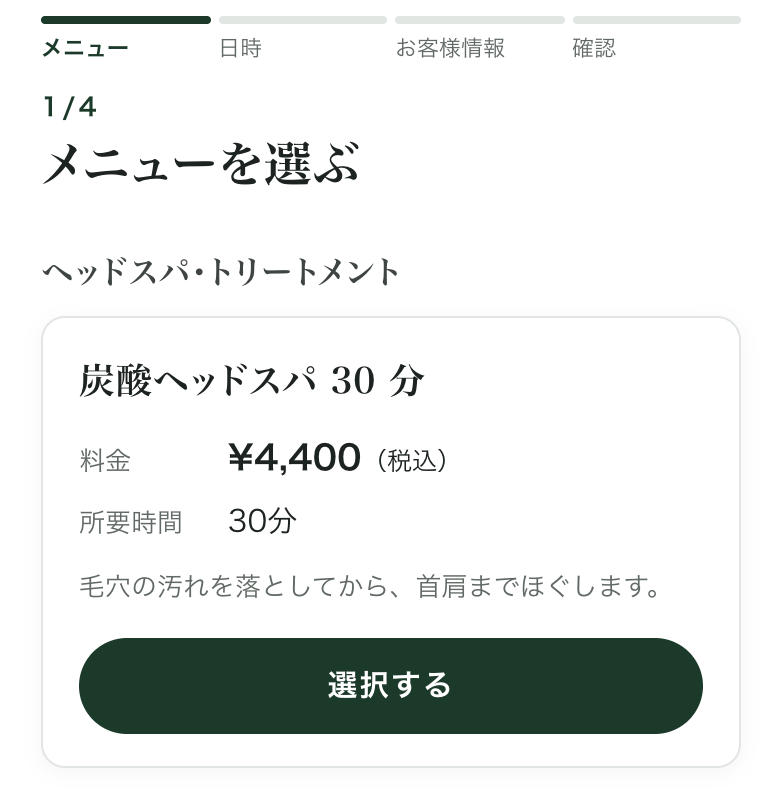 日時
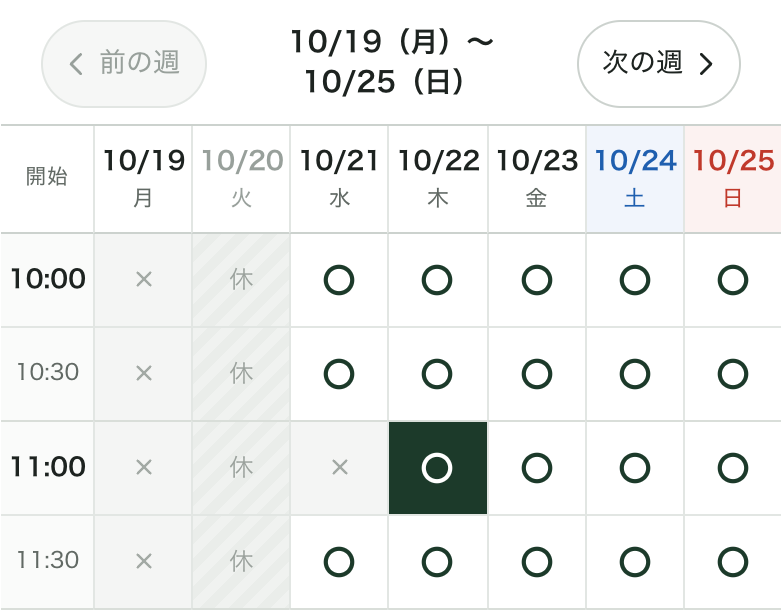 お客様が予約
izz.jp(当サイト)は、お店のホームページがついた予約システムで、サロンをはじめ、おひとりで営むお店専用です。上の4つの場面には、次のように対応します。
- 書き写し:ネット予約は、お客様がページで済ませます。お客様は、インスタのプロフィールやストーリーズのリンクから予約ページを直接開き、メニューと日時を選んで予約できます。電話やほかの予約サイトで受けた予約を入れておけば、その時間はネット予約で選べなくなり、ダブルブッキングを防げます。
- 空き時間の案内と施術中:施術中も夜中も、お客様は空き状況を見て予約できます。
- 前日の連絡:前日のリマインドを自動で送れます(メール・LINE)。届くのはネットで予約したお客様だけで、お店が手で入れた予約には送られません。
月額1,980円(税込)
予約が多い月も少ない月も同じです。予約数の上限も初期費用もオプション料金もなく、クレジットカードの登録なしで7日間無料で試せます。
よくある質問
エクセルで予約管理はできますか?
できます。1件の予約を1行に書く台帳を作り、時間の重なりはSUMPRODUCT関数、明日の予約はTODAY関数で色をつけて確かめます。台帳に予約を書き込むのはお店なので、DMや電話の予約は書き写します。
エクセルは無料で使えますか?
Excel for the webは、Microsoftアカウントがあれば無料です。iPhoneのExcelアプリは、画面サイズが10.1インチ未満のデバイスで無料のアカウントにサインインすれば編集できます。パソコンのExcelアプリは、たとえばMicrosoft 365 Personal(年21,300円)で使えます。
スマホでエクセルの予約台帳を編集できますか?
できます。ファイルをOneDriveに保存し、iPhoneのExcelアプリか、スマホのブラウザーのExcel for the webで開きます。iPhoneのアプリは、画面サイズが10.1インチ未満のデバイスなら、無料のMicrosoftアカウントで編集できます。
家族やスタッフと同じファイルを同時に編集できますか?
できます。ファイルをOneDriveなどに保存して[共有]から相手を招待し、全員が共同編集に対応したバージョンで開きます。1人でも対応していないバージョンで開くと、ほかの人に「ロック」エラーが表示されます。
この記事について
調査時点:2026年10月17日
出典: